JupyterLab
JupyterLab is an interactive development environment for working with notebooks, code, and data. It is a web-based user interface that allows users to perform data analysis, statistical modeling, data visualization, and much more, all within an integrated and highly customizable environment.
Features
Rich notebooks: JupyterLab provides full support for notebooks, which allow combining executable code, explanatory text, visualizations, and other elements in a single interactive document.
Flexible environment: Users can organize and work with multiple notebooks, files, and terminals in a single interface. In addition, they can customize their environment by adding extensions and changing panel layouts according to their needs.
Data exploration: JupyterLab includes integrated tools to explore and manipulate data interactively, making data loading, visualization, and cleaning easier for analysis.
Programming language integration: It is compatible with a wide variety of programming languages, including Python, R and Julia, which allows users to work with their preferred language in the same environment.
Extensible and customizable: JupyterLab is designed to be highly extensible, which means users can add new functionality through extensions and customize the environment’s appearance and behavior according to their preferences.
Usage —
To run the server, we must first connect to iocex:
ssh -p 1022 username.surname@iocex.upc.edu
To run JupyterLab for the first time, a script named mvac_deploy_jupyter has been created. It will create a venv in your home directory (Virtual Environments (venv)) where you can install the required packages.
mvac_deploy_jupyter
Once installed, you can start JupyterLab by running the following command in your terminal:
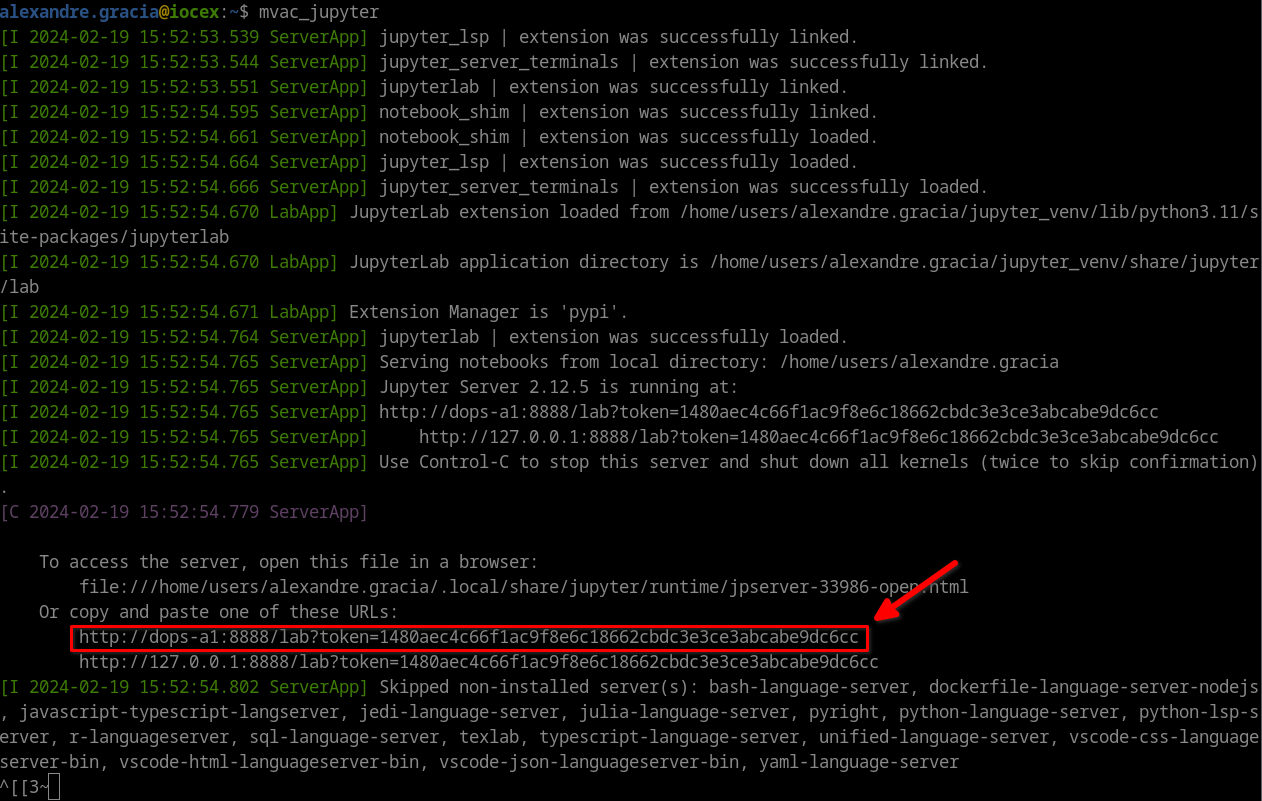
mvac_jupyter
This creates a server for 24h with 4 CPUs, 1 task, and 3968MB per CPU, for a total of 15872M.
It will then connect to the first available machine, and the assigned machine name will appear in the output message. You must click the provided HTTP link.
Example image:
Important
If you close the terminal, the server will stop. If you want to keep it running in the background, you can run:
mvac_jupyter_remote
However, you will then need to run squeue and scancel XXX (where XXX is your job ID) to stop the process when you are done, so resources are released.
Notes
If you need to run scripts for more than 24h, contact alexandre.gracia@upc.edu.